বর্তমান সময়ে কম্পিউটারে স্ক্রিনশট নেওয়ার সেরা উপায় জানা অত্যন্ত জরুরি।বর্তমান আধুনিক যুগে প্রযুক্তি আমাদের দৈনন্দিন জীবনকে বহুগুণ সহজ ও গতিশীল করে তুলেছে। অফিসিয়াল দাপ্তরিক কাজ, ফ্রিল্যান্সিং, অনলাইন ক্লাস, ইন্টারনেটে পড়াশোনা কিংবা স্রেফ সামাজিক যোগাযোগ মাধ্যম ও বিনোদন—যেকোনো কাজের জন্যই আমরা প্রতিদিন কম্পিউটার বা ল্যাপটপ ব্যবহার করে থাকি। পিসিতে বিভিন্ন কাজ করার সময় এমন অনেক মুহূর্ত আসে যখন স্ক্রিনে দেখতে পাওয়া কোনো গুরুত্বপূর্ণ তথ্য, ওয়েবসাইটের পেইজ, ব্যাংকিং ট্রানজেকশনের রসিদ, অনলাইন ক্লাসের স্লাইড কিংবা কোনো ছবি আমাদের ভবিষ্যতের জন্য সেভ করে রাখা লাগে। আর ঠিক এই কারণেই যেকোনো ডিজিটাল ডিভাইস ব্যবহারকারীর জন্য কম্পিউটারে স্ক্রিনশট নেওয়ার সেরা উপায় জানা অত্যন্ত আবশ্যক একটি দক্ষতা।komputeare-screenshot-neowar-sera-upay
আপনারা যারা প্রতিদিন উইন্ডোজ ১০, উইন্ডোজ ১১ কিংবা ম্যাকবুক চালিত পিসি ব্যবহার করছেন, তাদের জন্য স্ক্রিনশট ক্যাপচার বা ক্যাপচার করা অত্যন্ত সাধারণ একটি বিষয়। তবে বাস্তব সত্য হলো, অনেকেই জানেন না যে একটি পিসিতে শুধুমাত্র একটিমাত্র বাটন প্রেস করে নয়, বরং কাজের সুবিধার্থে বিভিন্ন শর্টকাট, উইন্ডোজের নিজস্ব টুলস এবং থার্ড-পার্টি অ্যাপ ব্যবহার করে স্ক্রিনশট নেওয়া যায়। আপনি যদি একজন শিক্ষার্থী, ফ্রিল্যান্সার বা চাকুরিজীবী হয়ে থাকেন, তবে আজকের এই বিস্তারিত গাইডে আমরা আলোচনা করব কীভাবে সহজ কিছু টিপস প্রয়োগ করে কম্পিউটারে স্ক্রিনশট নেওয়ার সেরা উপায়গুলো কাজে লাগিয়ে আপনার মূল্যবান সময় ও শ্রম বাঁচিয়ে ফেলতে পারবেন।আরও পড়ুন: কম্পিউটার স্লো হওয়ার কারণ ও গতি বাড়ানোর সহজ উপায়
স্ক্রিনশট কী এবং কেন এটি জানা জরুরি?
সহজ কথায় বলতে গেলে, আপনার কম্পিউটার, ল্যাপটপ কিংবা স্মার্টফোনের মনিটরে বা স্ক্রিনে ঠিক এই মুহূর্তে যা কিছু দেখা যাচ্ছে, সেটির একটি ডিজিটাল ছবি বা স্ন্যাপশট তুলে নেওয়াই হলো স্ক্রিনশট। পূর্বে কোনো প্রয়োজনীয় তথ্য সেভ করতে হলে আমাদের তা খাতায় লিখে রাখতে হতো কিংবা পুরো পেজটি ডাউনলোড করতে হতো। কিন্তু স্ক্রিনশট ফিচারের কল্যাণে আমরা চোখের পলকেই যেকোনো পেজের হুবহু ডিজিটাল কপি নিজের পিসিতে সংরক্ষণ করতে পারি।বর্তমান সময়ে কম্পিউটারে স্ক্রিনশট নেওয়ার সেরা উপায় জানা অত্যন্ত জরুরি।
বিশেষ করে অফিশিয়াল প্রেজেন্টেশন তৈরি, আইটি সংক্রান্ত কোনো সমস্যার প্রমাণ রাখা, ডিজিটাল কন্টেন্ট তৈরি কিংবা বন্ধুদের সাথে যেকোনো স্ক্রিন শেয়ার করার ক্ষেত্রে আমাদের প্রতিনিয়ত স্ক্রিনশট তুলতে হয়। আর তাই সব ধরনের উইন্ডোজ ও ল্যাপটপে কার্যকর কম্পিউটারে স্ক্রিনশট নেওয়ার সেরা উপায়গুলো সম্পর্কে পরিষ্কার ধারণা থাকা দরকার।তথ্যসূত্র: স্ক্রিনশট ও এর ব্যবহারের ইতিহাস সম্পর্কে বিস্তারিত পড়তে পারেন উইকিপিডিয়ার বাংলা আর্টিকেলে।
১. কিবোর্ডের PrtScn কি ব্যবহার করে কম্পিউটারে স্ক্রিনশট নেওয়ার সেরা উপায়
যেকোনো উইন্ডোজ চালিত কম্পিউটারে স্ক্রিনশট নেওয়ার সবথেকে প্রাচীন, সহজ এবং সর্বজনীন মাধ্যম হলো কিবোর্ডের PrtScn (Print Screen) বাটনটি ব্যবহার করা। আপনার ডেস্কটপ বা ল্যাপটপ কিবোর্ডের একদম ওপরের সারিতে Function Keys (F1-F12)-এর ঠিক পাশেই এই বিশেষ বাটনটি দেখতে পাবেন।বর্তমান সময়ে কম্পিউটারে স্ক্রিনশট নেওয়ার সেরা উপায় জানা অত্যন্ত জরুরি।
এই সহজ এবং কার্যকর পদ্ধতিতে কম্পিউটারে স্ক্রিনশট নেওয়ার সেরা উপায় অনুসরণ করার পুরো প্রক্রিয়া নিচে ধাপে ধাপে বুঝিয়ে দেওয়া হলো:
- স্ক্রিন রেডি করা: প্রথম ধাপে আপনার পিসির মনিটরে যে নির্দিষ্ট দৃশ্য, ফাইল, পিকচার বা ওয়েবসাইটের ছবি তুলতে চান, সেটি স্ক্রিনে ওপেন রাখুন।
- বাটন প্রেস করা: এবার আপনার কিবোর্ড থেকে PrtScn বাটনটিতে মাত্র একবার চাপ দিন। এটি চাপার সাথে সাথেই বাহ্যিকভাবে কিছু দেখা না গেলেও পুরো স্ক্রিনের একটি হাই-কোয়ালিটি ইমেজ আপনার কম্পিউটারের মেমোরি বা ক্লিপবোর্ডে কপি হয়ে যাবে।
- পেইন্ট অ্যাপ ওপেন করা: এরপর আপনার কম্পিউটারের স্টার্ট মেনু থেকে MS Paint বা অন্য যেকোনো সাধারণ ফটো এডিটিং সফটওয়্যার খুলুন।
- ইমেজ পেস্ট করা: পেইন্ট অ্যাপটি ওপেন হওয়ার পর কিবোর্ড থেকে একসাথে Ctrl + V প্রেস করুন। দেখবেন আপনার তোলা স্ক্রিনশটটি পেইন্টের ক্যানভাসে ভেসে উঠেছে।
- ফাইল সেভ করা: সবশেষে কিবোর্ডের Ctrl + S বাটন চেপে আপনার পিসির যেকোনো ফোল্ডারে (যেমন: Desktop বা Documents) পছন্দমতো নাম দিয়ে ছবিটি সেভ করে নিন।
স্মার্টলি এবং কোনো অতিরিক্ত সফটওয়্যার ছাড়াই দ্রুত কাজ শেষ করতে চাইলে এটি কম্পিউটারে স্ক্রিনশট নেওয়ার সেরা উপায় হিসেবে আপনার প্রতিদিনের কাজে আসবে।আরও পড়ুন: মাদারবোর্ড কি এবং মাদারবোর্ডের সহজ গাইড
২. Windows + PrtScn চেপে সরাসরি ফোল্ডারে স্ক্রিনশট সেভ করার নিয়ম
অনেকেরই বারবার এমএস পেইন্টে গিয়ে ছবি পেস্ট করা এবং ম্যানুয়ালি সেভ করার ঝামেলার কাজ পছন্দ হয় না। আপনি যদি চান বাটন চাপার সাথে সাথেই স্ক্রিনশটটি সরাসরি একটি নির্দিষ্ট ফোল্ডারে ইমেজ ফাইল (PNG/JPG Format) হিসেবে সেভ হয়ে যাক, তবে উইন্ডোজের এই বিশেষ শর্টকাট ফিচারটি ব্যবহার করতে পারেন।বর্তমান সময়ে কম্পিউটারে স্ক্রিনশট নেওয়ার সেরা উপায় জানা অত্যন্ত জরুরি।
উইন্ডোজ ১০ এবং উইন্ডোজ ১১ ব্যবহারকারীদের জন্য এটি অত্যন্ত সময়োপযোগী একটি সমাধান:
- ধাপ ১: স্ক্রিনশট নেওয়ার জন্য কিবোর্ড থেকে একই সাথে Windows Key + PrtScn বাটন দুটি চেপে ধরুন।
- ধাপ ২: বাটন দুটি প্রেস করার সাথে সাথেই আপনি দেখতে পাবেন আপনার পিসির স্ক্রিনটি এক সেকেন্ডের সামান্য অংশের জন্য একটু ঝাপসা বা ডার্ক হয়ে আবার স্বাভাবিক হয়ে গেছে। এটি মূলত সিগন্যাল দেয় যে স্ক্রিনশটটি সফলভাবে প্রসেস হয়েছে।
- ধাপ ৩: এবার তোলা ছবিটি দেখার জন্য আপনার কম্পিউটারের
This PCবাFile Explorerওপেন করুন। - ধাপ ৪: বাম পাশের মেনু থেকে Pictures অপশনে যান এবং সেখানে তৈরি হওয়া Screenshots নামের অটোমেটিক ফোল্ডারটিতে প্রবেশ করুন।
কোনো বাড়তি সফটওয়্যারের ঝামেলা ছাড়াই ব্যাকগ্রাউন্ডে ছবি সেভ করার জন্য এই সিস্টেমকে বলা যায় কম্পিউটারে স্ক্রিনশট নেওয়ার সেরা উপায়।আরও পড়ুন: CPU কি এবং এর প্রধান কাজগুলো কি কি
৩. Snipping Tool ব্যবহার করে কম্পিউটারে স্ক্রিনশট নেওয়ার সেরা উপায়, বর্তমান সময়ে কম্পিউটারে স্ক্রিনশট নেওয়ার সেরা উপায় জানা অত্যন্ত জরুরি।
অনেক সময়েই আমাদের পুরো মনিটরের ছবি তোলার প্রয়োজন হয় না। ধরুন, ইন্টারনেটে একটি খবর বা ছবি পড়ার সময় শুধু নির্দিষ্ট একটি প্যারাগ্রাফ বা একটি ছোট অংশের ছবি আপনার প্রয়োজন। সেক্ষেত্রে পুরো স্ক্রিন ক্যাপচার করে পরে ক্রপ করার চেয়ে উইন্ডোজের নিজস্ব বিল্ট-ইন ইনস্ট্রুমেন্ট Snipping Tool বা Snip & Sketch ব্যবহার করা অনেক বেশি বুদ্ধিমত্তার কাজ।
কাস্টম শেপে যেকোনো অংশ ক্রপ করতে Snipping Tool ব্যবহারের মাধ্যমে কম্পিউটারে স্ক্রিনশট নেওয়ার সেরা উপায়:
- টুলটি চালু করা: আপনার পিসির টাস্কবারে থাকা স্টার্ট মেনুতে গিয়ে Snipping Tool লিখে সার্চ করুন এবং অ্যাপটি ওপেন করে ‘New’ অপশনে ক্লিক করুন।
- শর্টকাট ব্যবহার করা: অথবা সবচেয়ে সহজ নিয়ম হলো কিবোর্ড থেকে একবারে Windows + Shift + S প্রেস করুন।
- অংশ নির্বাচন করা: এই শর্টকাটটি চাপার সাথে সাথে পিসির মূল স্ক্রিনটি কিছুটা অন্ধকার হয়ে যাবে এবং ওপরের দিকে চার ধরণের কাটিং মোড (Rectangular, Freeform, Window, Full-screen) চলে আসবে।
- মাউস দিয়ে ড্রাগ করা: আপনার মাউসের লেফট বাটন চেপে ধরে স্ক্রিনের ঠিক যতটুকু অংশ প্রয়োজন, ততটুকু সুন্দর করে সিলেক্ট করে মাউস ছেড়ে দিন।
- এডিট ও সেভ করা: মাউস ছাড়ার সাথেই স্ক্রিনের ডানপাশে নিচে একটি নোটিফিকেশন আসবে। সেখানে ক্লিক করে আপনি পেন দিয়ে ছবিতে দাগ দিতে পারবেন, অ্যারো চিহ্ন আঁকতে পারবেন এবং খুব সহজেই Ctrl + S চেপে কাঙ্ক্ষিত ফোল্ডারে সেভ করে রাখতে পারবেন।
অফিশিয়াল প্রেজেন্টেশন বা প্রফেশনাল কাজের ক্ষেত্রে কাস্টম ক্রপিং করার জন্য এটিই মূলত কম্পিউটারে স্ক্রিনশট নেওয়ার সেরা উপায়।আরও পড়ুন: কম্পিউটারের গুরুত্বপূর্ণ পার্টস ও তাদের কাজ
৪. শুধু নির্দিষ্ট সচল উইন্ডোর (Active Window) স্ক্রিনশট নেওয়ার শর্টকাট, বর্তমান সময়ে কম্পিউটারে স্ক্রিনশট নেওয়ার সেরা উপায় জানা অত্যন্ত জরুরি।
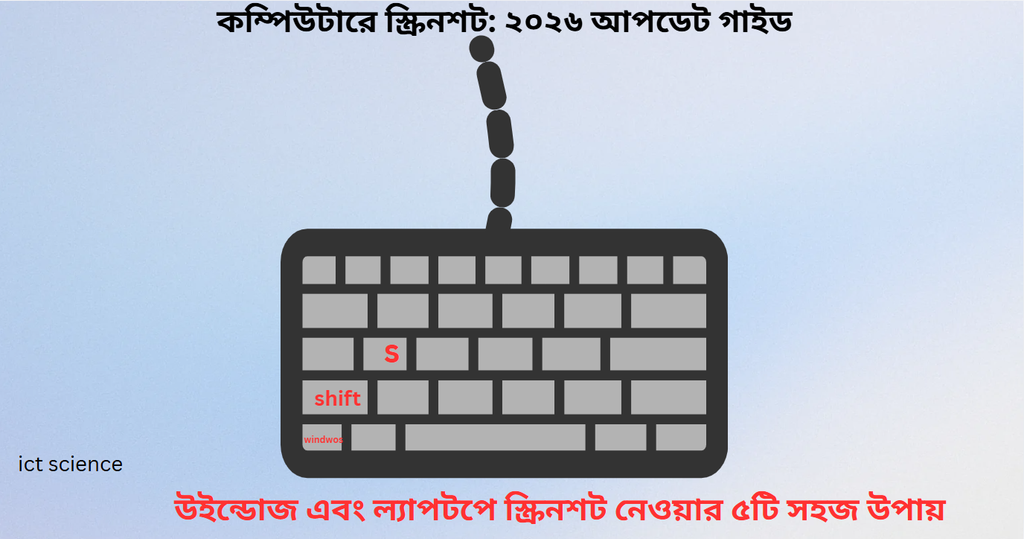
আমরা যখন কম্পিউটারে কাজ করি, তখন পেছনে ব্যাকগ্রাউন্ডে ব্রাউজার, ফোল্ডার কিংবা একাধিক সফটওয়্যার ওপেন থাকে। কিন্তু আপনার যদি ব্যাকগ্রাউন্ডের সব উইন্ডো বাদ দিয়ে শুধুমাত্র সামনে সচল থাকা বা অ্যাক্টিভ থাকা একটিমাত্র অ্যাপ উইন্ডোর ছবি দরকার হয়, তবে উইন্ডোজের এই স্পেশাল টিপসটি আপনাকে অনেক সাহায্য করবে।
- আপনার কিবোর্ডের বাম কোণে থাকা Alt বাটনটি আঙুল দিয়ে চেপে রাখুন।
- Alt বাটন চেপে থাকা অবস্থাতেই কিবোর্ডের PrtScn বাটনটিতে এক চাপ দিন।
- এর ফলে আপনার সামনে খোলা থাকা বর্তমান ফোকাসড উইন্ডোটি বাদে পেছনের সমস্ত উইন্ডো বা ডেস্কটপ ওয়ালপেপার স্বয়ংক্রিয়ভাবে বাদ পড়ে যাবে এবং শুধু সেই অ্যাপটির ছবি কপি হবে।
- এরপর পূর্বের নিয়মে পেইন্ট অ্যাপে গিয়ে Ctrl + V দিয়ে ছবি পেস্ট করে Ctrl + S চেপে পছন্দমতো জায়গায় সেভ করে নিন।
অপ্রয়োজনীয় ব্যাকগ্রাউন্ড হাইড করে প্রফেশনাল কাজের খাতিরে স্ক্রিন ক্যাপচার করার ক্ষেত্রে এই টেকনিককে নিঃসংশয়ে বলা যায় কম্পিউটারে স্ক্রিনশট নেওয়ার সেরা উপায়।
৫. ল্যাপটপের ফাংশন কি (Fn Key) ব্যবহার করে স্ক্রিনশট নেওয়ার নিয়ম
অনেক সময় ডেক্সটপ কিবোর্ডের সাথে ল্যাপটপের কিবোর্ডের বেশ কিছু পার্থক্য পরিলক্ষিত হয়। বিশেষ করে ১৩ বা ১৪ ইঞ্চির ছোট সাইজের ল্যাপটপগুলোতে জায়গা বাঁচানোর জন্য আলাদা প্রিণ্ট স্ক্রিন কি দেওয়া থাকে না; বরং এটি অন্য কোনো বাটনের সাথে যুক্ত থাকে। ফলে সরাসরি PrtScn চাপলে অনেকেই স্ক্রিনশট নিতে পারেন না।
ল্যাপটপ ইউজারদের জন্য কম্পিউটারে স্ক্রিনশট নেওয়ার সেরা উপায় বাস্তবায়নের নিয়ম:
- ল্যাপটপের কিবোর্ড ব্যবহার করার সময় আপনাকে অবশ্যই নিচের সারিতে থাকা Fn (Function) কিটির সাহায্য নিতে হবে।
- কিবোর্ডের Fn + PrtScn অথবা Fn + Windows Key + PrtScn বাটন দুটি বা তিনটি একসাথে চেপে ধরুন।
- আবার এইচপি (HP), ডেল (Dell) কিংবা লেনোভো (Lenovo)-র নির্দিষ্ট কিছু ল্যাপটপ মডেলে Fn + Insert বাটন প্রেস করলেও সুন্দরভাবে স্ক্রিনশটের কাজ সম্পন্ন হয়ে যায়।
ল্যাপটপ ব্যবহারকারীদের জন্য কিবোর্ড লেআউটের এই টুকিটাকি ট্রিকস জানা থাকলে কাজ করা অনেক বেশি ঝামেলামুক্ত হয়, যা মূলত কম্পিউটারে স্ক্রিনশট নেওয়ার সেরা উপায় নিশ্চিত করে।
ম্যাকবুক (MacBook)-এ স্ক্রিনশট নেওয়ার শর্টকাট নিয়ম
আপনারা যারা উইন্ডোজ অপারেটিং সিস্টেমের পাশাপাশি অ্যাপলের ম্যাকবুক (MacBook) বা ম্যাক পিসি ব্যবহার করেন, তাদের স্ক্রিনশট নেওয়ার সিস্টেম উইন্ডোজের চেয়ে কিছুটা ভিন্ন। ম্যাক ইউজারদের জন্য স্ক্রিনশট নেওয়ার প্রধান দুটি কিবোর্ড শর্টকাট নিচে উল্লেখ করা হলো:
- পুরো ম্যাক স্ক্রিনের ছবি নিতে: কিবোর্ড থেকে একসাথে Command + Shift + 3 প্রেস করুন। সাথে সাথে আপনার পুরো ম্যাক ড্যাশবোর্ডের ছবি সেভ হয়ে যাবে।
- স্ক্রিনের নির্দিষ্ট অংশের ছবি নিতে: কিবোর্ড থেকে একসাথে Command + Shift + 4 প্রেস করুন। এরপর মাউসের কার্সার দিয়ে টেনে পছন্দের অংশটি নির্বাচন করুন।
ম্যাক কম্পিউটারেও স্ক্রিনশট নেওয়ার এই মাধ্যমগুলো অনেক বিশ্বস্ত এবং কার্যকর।বর্তমান সময়ে কম্পিউটারে স্ক্রিনশট নেওয়ার সেরা উপায় জানা অত্যন্ত জরুরি।
অতিরিক্ত টিপস: থার্ড-পার্টি সফটওয়্যার ব্যবহার করার সুবিধা
উইন্ডোজ বা ম্যাকের বিল্ট-ইন ফিচারগুলোর পাশাপাশি আপনি চাইলে ইন্টারনেটে সম্পূর্ণ বিনামূল্যে পাওয়া যায় এমন কিছু অসাধারণ লাইটওয়েট সফটওয়্যার পিসিতে ইনস্টল করে নিতে পারেন। প্রফেশনাল কাজকে আরও গতিশীল করতে এগুলো ব্যবহার করা যেতে পারে:
- Lightshot: এটি বর্তমানে ইন্টারনেট জগতের অন্যতম জনপ্রিয় এবং হালকা একটি স্ক্রিনশট সফটওয়্যার। পিসিতে এটি ইনস্টল থাকলে কিবোর্ডের PrtScn বাটন প্রেস করলেই সাথে সাথে ছবির ওপর তীর চিহ্ন আঁকা, টেক্সট লেখা, হাইলাইট করা এবং সরাসরি অনলাইনে লিংক তৈরি করার অপশন পাওয়া যায়।
- Greenshot: যারা নিয়মিত প্রচুর পরিমাণে স্ক্রিনশট নিয়ে ডকুমেন্টেশনের কাজ করেন, তাদের জন্য এটি একটি ওপেন সোর্স ও নিরাপদ টুল।
- ShareX: যারা এডভান্সড ইউজার এবং ভিডিও স্ক্রিন রেকর্ডিংয়ের পাশাপাশি অটোমেটিক ইমেজ আপলোড করতে চান, তাদের জন্য এটি বেশ কাজের।
প্রয়োজনীয় এই টুলসগুলো ইনস্টল করে নিলে যেকোনো পিসিতে কাজ করা অনেক সহজ হয়ে ওঠে, যা মূলত কম্পিউটারে স্ক্রিনশট নেওয়ার সেরা উপায় প্রয়োগের পথ উন্মুক্ত করে।
স্ক্রিনশট নেওয়ার সময় কিছু সাধারণ সমস্যা ও তার সমাধান
অনেক সময় ব্যবহারকারীরা স্ক্রিনশট নেওয়ার সময় কিছু সাধারণ সমস্যায় পড়েন। সেই সমস্যাগুলো এবং তাদের সমাধান নিচে দেওয়া হলো:
- সমস্যা ১: PrtScn চাপলেও ছবি সেভ হচ্ছে না।
- সমাধান: অনেক কিবোর্ডে
F LockবাFn Lockঅন থাকে। তাই সরাসরি না হলে Fn + PrtScn অথবা Windows + Fn + PrtScn দিয়ে চেষ্টা করুন।
- সমাধান: অনেক কিবোর্ডে
- সমস্যা ২: স্ক্রিনশটের কোয়ালিটি বা রেজোলিউশন খারাপ আসছে।
- সমাধান: পেইন্টে সেভ করার সময় অবশ্যই ফাইল টাইপ PNG (.png) সিলেক্ট করুন। এতে টেক্সট ও ছবি একদম স্পষ্ট দেখা যায়।
- সমস্যা ৩: গেম খেলার সময় স্ক্রিনশট নেওয়া যাচ্ছে না।
- সমাধান: ফুলস্ক্রিন গেমিং চলাকালীন সাধারণ কিবোর্ড শর্টকাট কাজ না করলে গেমিং ওভারলে বা থার্ড-পার্টি অ্যাপ (যেমন: Lightshot) ব্যবহার করতে পারেন।
উপসংহার
বর্তমান সময়ে কম্পিউটারে স্ক্রিনশট নেওয়ার সেরা উপায় জানা অত্যন্ত জরুরি।একটি ভালো কাজকে সুন্দরভাবে অন্যের সামনে উপস্থাপন করতে, যেকোনো প্রসেস ধাপে ধাপে শেখাতে এবং জরুরি তথ্যের প্রমাণ রাখতে আধুনিক ডিজিটাল যুগে স্ক্রিনশট নেওয়ার বিকল্প কিছু নেই। আজকের এই বিস্তৃত গাইডটিতে আমরা অত্যন্ত সহজ, সাবলীল এবং নির্ভেজাল বাংলায় কম্পিউটারে স্ক্রিনশট নেওয়ার সেরা উপায়গুলো বিশদভাবে তুলে ধরার চেষ্টা করেছি।
আপনি সাধারণ কিবোর্ড শর্টকাট ব্যবহার করুন, উইন্ডোজের চমৎকার স্নিপিং টুল ব্যবহার করুন কিংবা থার্ড-পার্টি লাইটশট অ্যাপ্লিকেশন ব্যবহার করুন না কেন—যেকোনো ১-২টি পদ্ধতি কয়েকবার অনুশীলন করলেই আপনি এ বিষয়ে একদম দক্ষ হয়ে উঠবেন।বর্তমান সময়ে কম্পিউটারে স্ক্রিনশট নেওয়ার সেরা উপায় জানা অত্যন্ত জরুরি।আরও পড়ুন: কম্পিউটার কত প্রকার ও কি কি
আশা করি আমাদের আজকের এই টেকনোলজি সম্পর্কিত আর্টিকেলটি আপনাদের দৈনন্দিন কাজকে আরও সহজ করবে। আপনার যদি কম্পিউটারে স্ক্রিনশট নেওয়ার সেরা উপায় বা এ সংক্রান্ত অন্য কোনো প্রশ্ন থাকে, তবে নির্দ্বিধায় নিচে কমেন্ট করে আমাদের সাথে শেয়ার করতে পারেন। নিয়মিত এমন দরকারি ও ইনফরমেটিভ প্রযুক্তি নির্দেশিকা পেতে আমাদের ওয়েবসাইটের সাথেই থাকুন। ধন্যবাদ!